
Screenshots

App-Details
- Version
- 2.0.29 | 1.6 | 1.3
- Größe
- 749.80 KB
- Aktualisiert
- May 23, 2023
- Erfordert
- Windows 8
- Sprache
- English
- Lizenz
- Free
- Entwickler
- CrystalIDEA
- Kategorie
- Windows OS
SoftPas auf:
Dieses Produkt ist auch in den folgenden Sprachen verfügbar:
Über SpeedyFox
Download SpeedyFox – Schnelles Firefox‑Optimierungstool
Übersicht
SpeedyFox ist ein leichtgewichtiges, ein‑Fenster‑Dienstprogramm, das Mozilla Firefox einen spürbaren Leistungsschub verleiht, ohne den Aufwand komplexer Einstellungen oder riskanter Registry‑Anpassungen. Durch das Anvisieren der SQLite‑Datenbanken, die Cookies, Verlauf und andere Browser‑Metadaten speichern, defragmentiert und reorganisiert SpeedyFox diese Dateien, sodass Firefox sie beim Start und im normalen Betrieb schneller lesen kann. Die Entwickler versprechen ein „keine Optionen, einfach klicken‑und‑los“ Erlebnis: Sie wählen das Firefox‑Profil, das Sie optimieren möchten, klicken den auffälligen „Speed Up My Firefox!“-Button, und innerhalb weniger Sekunden meldet das Tool, dass der Browser nun optimiert ist. Obwohl das Programm erfordert, dass Firefox während des Vorgangs geschlossen ist, versichert es den Nutzern, dass private Daten wie Passwörter und gespeicherte Anmeldungen unberührt bleiben. Der praktische Nutzen ist bescheiden – ein paar Sekunden weniger Startzeit und flüssigeres Navigieren – doch für Nutzer, die von einer langsamen Browser‑Erfahrung frustriert sind, kann diese Verbesserung wie ein Neuanfang wirken. SpeedyFox läuft auf jedem Windows‑System, das Firefox unterstützt, und das neueste Update enthält eine neuere SQLite‑Engine (v3.7.4) sowie einen optionalen Befehlszeilen‑Schalter, um Firefox nach der Optimierung automatisch zu starten.
Kernfunktionen und wie sie funktionieren
- Automatische SQLite-Defragmentierung: Ordnet die internen Seiten der Firefox‑Verlaufs‑, Cookie‑ und Places‑Datenbanken neu, um Festplatten‑Suchvorgänge zu minimieren.
- Profil‑spezifische Optimierung: Ermöglicht die Auswahl eines beliebigen installierten Firefox‑Profils und stellt sicher, dass der richtige Satz von Datenbanken verarbeitet wird.
- Ein‑Klick‑Interface: Keine erweiterten Einstellungen, Kontrollkästchen oder versteckte Parameter – nur ein einzelner Button, um die Optimierung zu starten.
- Sichere Datenverarbeitung: Das Tool liest und überschreibt Datenbankdateien, ohne Benutzeranmeldedaten, gespeicherte Passwörter oder Erweiterungen zu verändern.
- Option zum Starten nach Optimierung: Eine optionale Einstellung (oder Befehlszeilen‑Flag) öffnet Firefox automatisch, sobald der Vorgang abgeschlossen ist.
- Aktualisierte SQLite-Engine: Integriert SQLite 3.7.4 und bietet bessere Kompatibilität mit neueren Firefox‑Versionen.
- Portable Ausführung: Läuft direkt aus der heruntergeladenen EXE; kein Installer erforderlich, was die Nutzung auf mehreren Rechnern erleichtert.
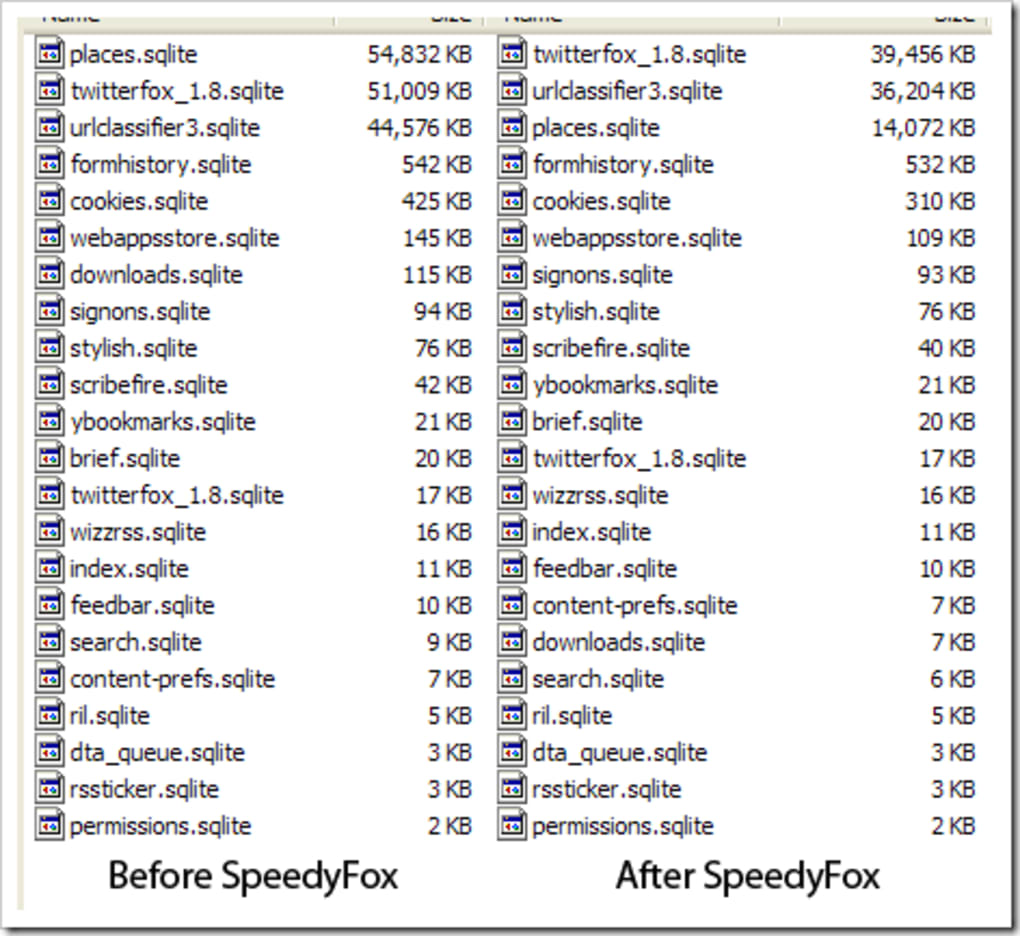
Im Hintergrund öffnet SpeedyFox jede relevante SQLite‑Datei im Lese‑/Schreibmodus, führt den VACUUM-Befehl aus und speichert die komprimierte Version wieder auf die Festplatte. Dieser Vorgang entfernt fragmentierten freien Speicher und baut die internen B‑Baum‑Strukturen neu auf, die nach Monaten intensiver Browser‑Nutzung ineffizient werden können. Da der Prozess rein dateisystembasiert ist, greift er nicht in den Laufzeit‑Speicher von Firefox oder dessen Erweiterungen ein. Nutzer berichten, dass die Startzeiten im Durchschnitt von etwa 7‑8 Sekunden auf 4‑5 Sekunden sinken, besonders auf älteren HDDs, wo die Suchlatenz stärker ausgeprägt ist. Obwohl der Leistungszuwachs kein vollständiger Umbau ist, bietet er eine schnelle, risikofreie Möglichkeit, Firefox reibungslos laufen zu lassen, ohne in about:config zu graben oder schwere Reinigungs‑Suites zu installieren.
Installation, Einrichtung & Kompatibilität
SpeedyFox zu installieren und zu starten ist bewusst einfach. Befolgen Sie diese Schritte für ein problemloses Erlebnis:
- Ausführbare Datei herunterladen: Klicken Sie auf den „Download SpeedyFox“-Button auf der offiziellen Website. Die Datei ist eine kleine
.exe(≈1,2 MB), die unter Windows 7, 8, 10 und 11 funktioniert. - Firefox schließen: Stellen Sie sicher, dass alle Firefox‑Fenster vollständig geschlossen sind. SpeedyFox verweigert die Ausführung, wenn es eine laufende Instanz erkennt, um Ihr Profil vor Beschädigung zu schützen.
- Programm ausführen: Doppelklicken Sie die heruntergeladene Datei. Es erscheint kein Installationsassistent; die Oberfläche startet sofort.
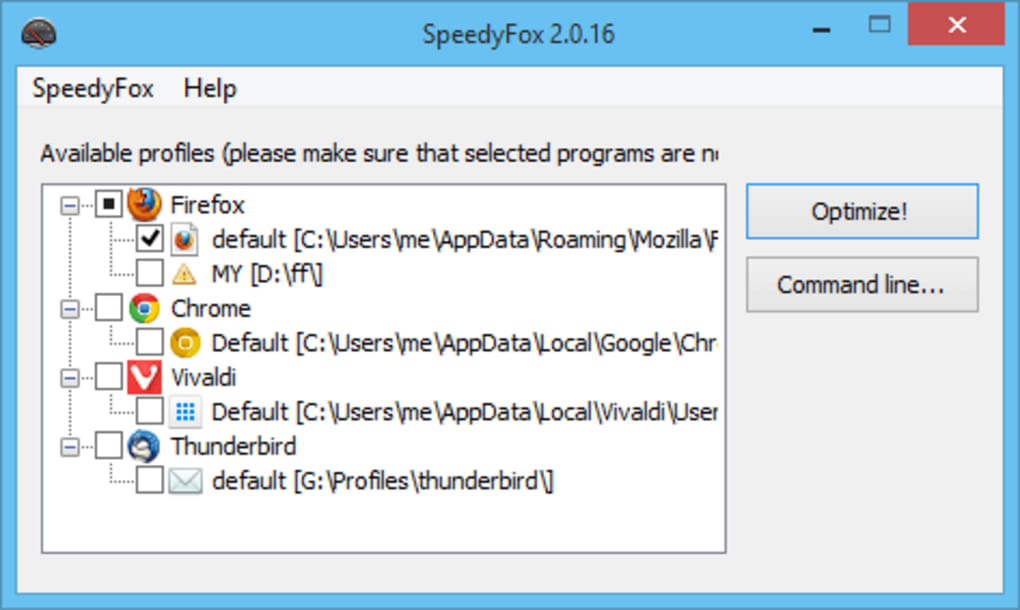
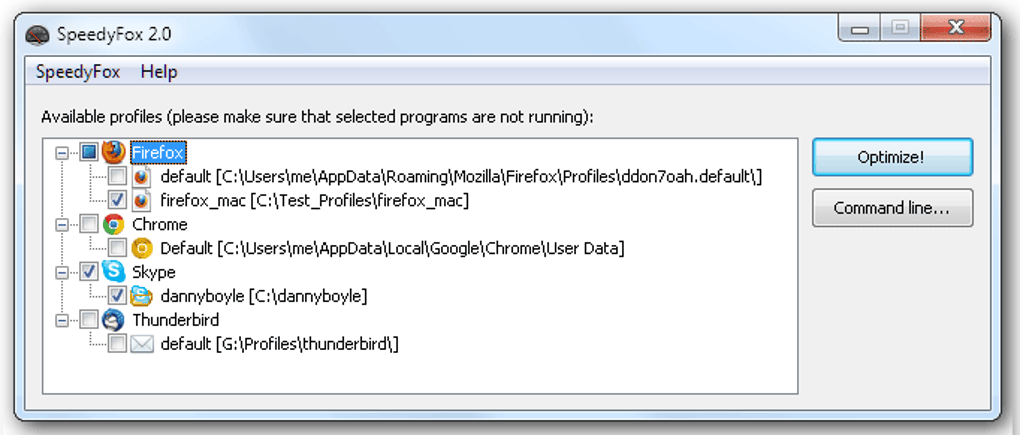
- Profil auswählen: Verwenden Sie das Dropdown‑Menü, um das Firefox‑Profil zu wählen, das Sie optimieren möchten. Wenn Sie mehrere Profile haben, wird jedes mit seinem Dateipfad aufgelistet.
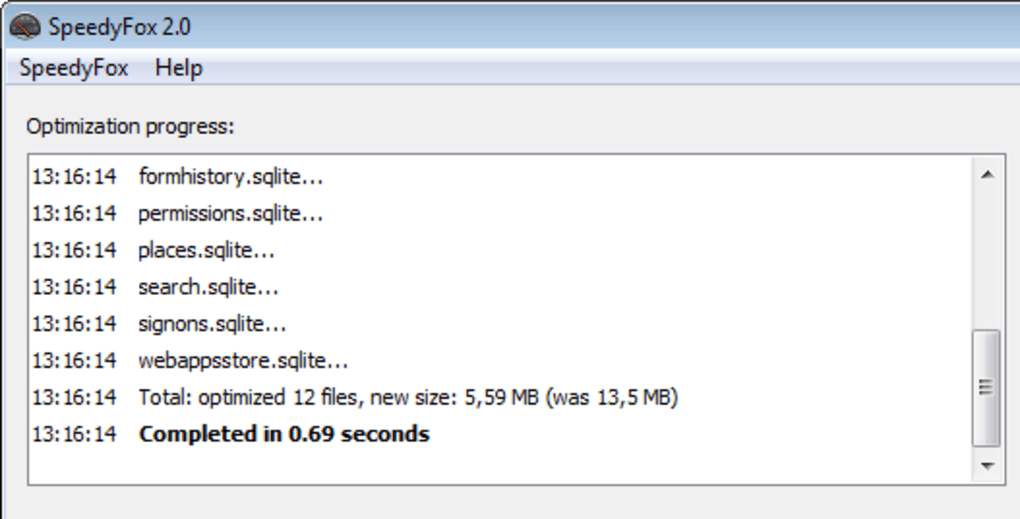
- Optimierung starten: Drücken Sie den auffälligen „Speed Up My Firefox!“-Button. Der Fortschrittsbalken füllt sich innerhalb von 5‑10 Sekunden, abhängig von der Größe Ihrer Datenbanken.
- Optionaler Start: Aktivieren Sie das Kästchen „Launch Firefox after optimisation“ (oder fügen Sie
--runzur Befehlszeile hinzu), wenn der Browser automatisch starten soll. - Ergebnisse überprüfen: Öffnen Sie Firefox und bemerken Sie den schnelleren Start. Sie können auch den „Last Optimised“-Zeitstempel in SpeedyFox einsehen.
SpeedyFox ist ausschließlich für das Windows‑Betriebssystem entwickelt. Es gibt keine nativen macOS-, Linux-, Android- oder iOS‑Versionen, da die zugrunde liegende SQLite‑Optimierungsroutine auf Windows‑spezifische Dateiverarbeitungs‑APIs angewiesen ist. Das Konzept könnte jedoch für andere Plattformen mit einer kompatiblen SQLite‑Bibliothek adaptiert werden. Für Windows‑Nutzer funktioniert das Tool sowohl in 32‑Bit‑ als auch in 64‑Bit‑Umgebungen und erfordert keine Administratorrechte – Standard‑Benutzerrechte reichen aus, solange der ausgewählte Firefox‑Profilordner schreibbar ist.
Da SpeedyFox Dateien direkt auf der Festplatte verändert, wird empfohlen, vor dem ersten Lauf einen Backup Ihres Firefox‑Profilordners zu erstellen, insbesondere wenn Sie auf benutzerdefinierte Erweiterungen angewiesen sind oder ein stark angepasstes Browser‑Umfeld haben. Das Backup kann so einfach sein wie das Kopieren des gesamten Profilverzeichnisses an einen anderen Ort oder die Nutzung von Firefoxs eingebauter „Create Backup“-Funktion unter „Help → Troubleshooting Information“. Diese Vorsichtsmaßnahme stellt sicher, dass Sie Ihre Daten wiederherstellen können, falls etwas Unerwartetes passiert, obwohl die Entwickler angeben, dass das Dienstprogramm umfangreich getestet wurde und für den täglichen Gebrauch sicher ist.
Vorteile, Nachteile, FAQ & Fazit
Vorteile
- Extrem einfach zu bedienen – Optimierung mit einem Klick.
- Schnelle Ausführung – beendet sich in der Regel in weniger als 10 Sekunden.
- Keine Installation erforderlich; portable ausführbare Datei.
- Erhält Benutzerdaten wie Passwörter, Lesezeichen und Erweiterungen.
- Kostenlos zum Download und zur Nutzung für private Zwecke.
- Aktualisierte SQLite-Engine verbessert die Kompatibilität mit neueren Firefox-Versionen.
Nachteile
- Nur für Windows verfügbar; keine macOS- oder Linux-Version.
- Leistungssteigerungen sind bescheiden – kein vollständiger Browser-Umbau.
- Fehlt detaillierte Berichte oder Protokolle darüber, was defragmentiert wurde.
- Erfordert, dass Firefox während der Optimierung geschlossen ist.
- Kein integrierter Scheduler für automatische periodische Optimierung.
SpeedyFox liefert genau das, was es verspricht: eine schnelle, unkomplizierte Möglichkeit, die SQLite-Datenbanken von Firefox aufzuräumen und ein paar Sekunden von der Startzeit abzuschneiden. Während Power-User tiefere Diagnosen wünschen könnten, wird der durchschnittliche Browser-Besitzer die Einfachheit und Sicherheit einer Ein-Klick-Lösung zu schätzen wissen. Die Portabilität des Tools und der kostenlose Preis machen es zu einer nützlichen Ergänzung jeder Windows-Wartungs-Toolbox.
Häufig gestellte Fragen
Muss ich SpeedyFox nach der Benutzung deinstallieren?
Nein. SpeedyFox ist eine portable ausführbare Datei; Sie können einfach die .exe-Datei löschen, wenn Sie fertig sind. Es hinterlässt keine Hintergrunddienste oder Registry-Einträge.
Wird SpeedyFox meine Lesezeichen oder Passwörter löschen?
Nein. Das Tool überschreibt nur die SQLite-Datenbankdateien, die Verlauf und Cookies speichern. Ihre Lesezeichen, gespeicherten Passwörter und Erweiterungen bleiben unverändert.
Kann ich SpeedyFox auf einem Netzlaufwerk ausführen?
Ja, solange Sie Lese-/Schreibrechte für den Profilordner haben. Der Optimierungsprozess funktioniert an jedem von Windows zugänglichen Ort.
Wie oft sollte ich SpeedyFox verwenden?
Für die meisten Nutzer reicht es, das Tool alle paar Monate auszuführen. Wenn Sie feststellen, dass Firefox nach intensivem Surfen oder nach der Installation vieler Erweiterungen langsamer wird, kann eine schnelle Optimierung helfen.
Gibt es eine Befehlszeilen-Version für automatisierte Skripte?
Ja. Das Hinzufügen des --run-Flags startet Firefox automatisch, nachdem die Optimierung abgeschlossen ist, was es für Batch-Skripte oder geplante Aufgaben geeignet macht.
Fazit & Handlungsaufruf
Wenn Sie nach einer sicheren, kostenlosen und ultra-einfachen Methode suchen, Ihrem Firefox-Browser einen modesten Leistungsschub zu geben, ist SpeedyFox einen Versuch wert. Sein Ein-Fenster-Design beseitigt den oft mit System-Optimierungstools verbundenen Einschüchterungsfaktor, und die zugrunde liegende SQLite-Defragmentierung funktioniert zuverlässig auf jedem Windows-Rechner. Obwohl es keinen umfassenden System-Clean-Up ersetzt, bietet es einen schnellen Gewinn, der das tägliche Surfen frischer erscheinen lässt. Laden Sie SpeedyFox noch heute herunter, führen Sie die Optimierung aus und genießen Sie ein flotteres Start-Erlebnis in nur wenigen Klicks.
Anleitungen & Tutorials
So installierst du SpeedyFox
- Klicke oben auf die Schaltfläche Herunterladen.
- Akzeptiere nach der Weiterleitung die Bedingungen und klicke auf Installieren.
- Warte, bis der Download von SpeedyFox auf deinem Gerät abgeschlossen ist.
So verwendest du SpeedyFox
Diese Software wird hauptsächlich für die oben beschriebenen Kernfunktionen verwendet. Öffne die App nach der Installation, um ihre Möglichkeiten zu erkunden.
Nutzerbewertungen
Noch keine Bewertungen. Teile als Erste/r deine Erfahrung.
Das könnte dir auch gefallen
mehr
Llama 2
Free-to-use large language model As the new addition to Meta’s arsenal of langua...

NotebookLM
Revolutionizing the note-taking and idea-generation process NotebookLM is an exp...

Github co pilot
AI-inspired software development and coding platform GitHub Copilot is a browser...

Google Gemma
Google’s lightweight AI models Introducing Google Gemma , a family of cutting-ed...

AI Image Enlarger
A free app for Windows, by ai-image-larger. AI Image Enlarger is a free software...

DALL E
AI-driven text-to-image transformation engine DALL·E is a free graphic and desig...